Cline 接入教程
最强插件VSCode扩展更新时间:2025-11-27产品简介
Cline 是 VSCode 最强大的 AI 编程插件之一,能够理解和执行复杂的编程任务。通过海鲸AI的强大模型支持,Cline 可以成为您最得力的编程助手。
核心功能
- 🤖 智能代码生成 - 根据需求自动编写完整代码
- 📝 自动化任务执行 - 自动运行命令、创建文件、修改代码
- 🔍 智能项目理解 - 分析项目结构,理解上下文
- 💡 Plan/Act 双模式 - 规划模式和执行模式自由切换
- 🛠️ 多工具集成 - 支持终端、文件系统、浏览器等
- 🌐 多语言支持 - Python、JavaScript、Java、Go 等主流语言
Cline vs 其他工具
| 特性 | Cline | GitHub Copilot | Cursor |
|---|---|---|---|
| 类型 | VSCode 插件 | IDE 集成 | 独立编辑器 |
| 自动化程度 | ⭐⭐⭐⭐⭐ | ⭐⭐⭐ | ⭐⭐⭐⭐ |
| 文件操作 | 完全自动 | 需手动 | 半自动 |
| 命令执行 | 支持 | 不支持 | 支持 |
| 模型选择 | 灵活配置 | 固定 | 固定 |
| 成本 | 按需付费 | 订阅制 | 订阅制 |
为什么选择 Cline + 海鲸AI?
- 🎯 更灵活:支持多种模型,按需切换
- 💰 更经济:按使用量计费,无需订阅
- 🚀 更强大:通义千问 Coder 系列专为代码优化
- 🔒 更安全:数据不存储,保护代码隐私
前置准备
1. 软件要求
| 软件 | 版本要求 | 下载链接 |
|---|---|---|
| VSCode | 1.80.0+ | 下载 VSCode |
| Node.js | 16.0+ (可选) | 下载 Node.js |
检查 VSCode 版本
# 打开 VSCode
# 菜单栏 -> 帮助 -> 关于
# 或使用快捷键:Ctrl+Shift+P (Windows/Linux) / Cmd+Shift+P (macOS)
# 输入 "About" 查看版本信息
2. 获取海鲸AI API Key
- 访问 海鲸AI控制台
- 注册并登录账户
- 在 API 管理页面生成 API Key
- 确保账户余额充足或有免费额度
新用户福利
- 🎁 新注册用户可获得免费额度
- 💰 可用于所有模型推理服务
3. 选择合适的模型
Cline 通过海鲸AI支持以下模型:
推荐模型列表
| 模型系列 | 模型名称 | 特点 | 适用场景 |
|---|---|---|---|
| Claude Sonnet | claude-sonnet-4-5 | • 代码能力强 • 推理准确 • 上下文200K | 复杂项目开发 代码重构 |
| Claude Opus | claude-opus-4.5 | • 最强性能 • 深度推理 | 架构设计 复杂算法 |
| Gemini Pro | gemini-2.5-pro | • 多模态支持 • 长上下文 • 响应快速 | 文档分析 快速开发 |
| Gemini Flash | gemini-2.5-flash | • 高性价比 • 低延迟 | 日常开发 代码补全 |
模型选择建议
日常开发(推荐)
主模型: claude-sonnet-4-5
快速模型: gemini-2.5-flash
理由: 代码能力突出、推理准确、响应迅速
高难度项目
主模型: claude-opus-4.5
快速模型: gemini-2.5-pro
理由: 最强性能、深度推理
安装步骤
1. 安装 Cline 插件
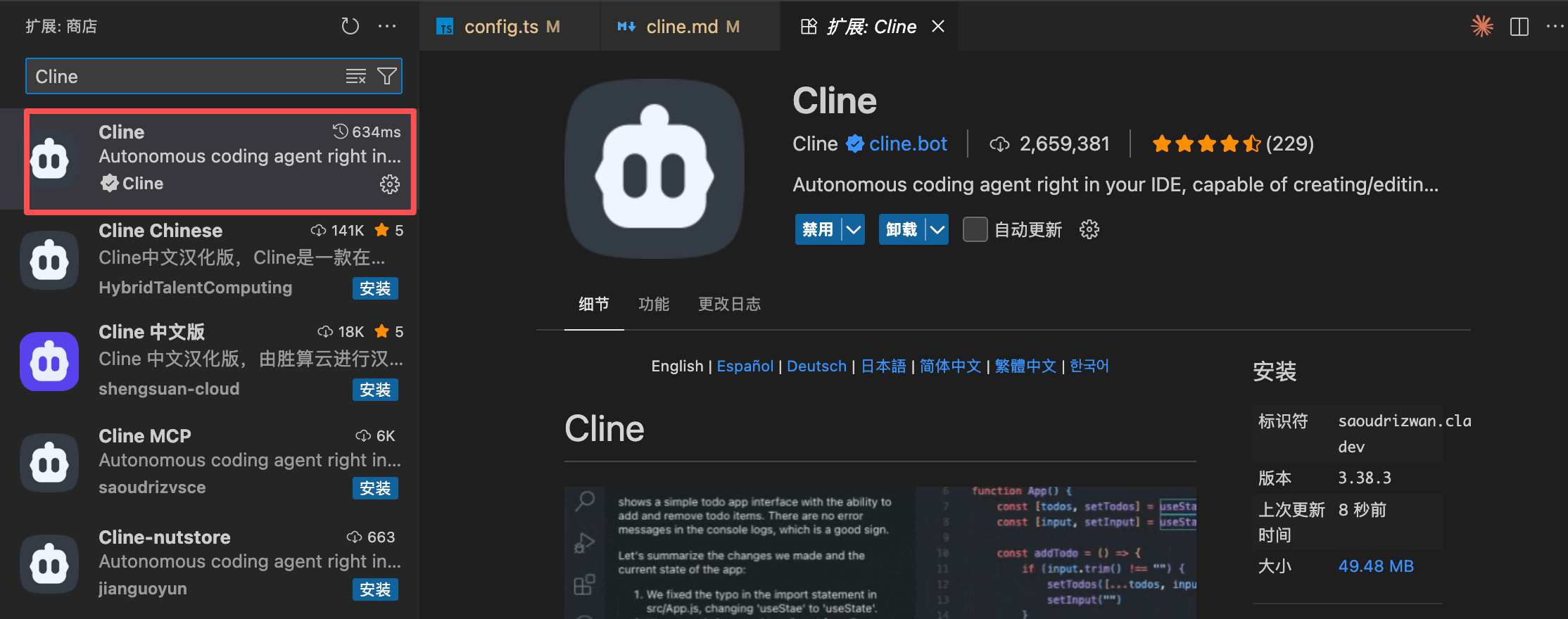
方法一:扩展商店安装(推荐)
- 打开 VSCode
- 单击左侧边栏的扩展图标(或按
Ctrl+Shift+X/Cmd+Shift+X) - 在搜索框输入 "Cline"
- 找到 Cline 插件,单击 安装
方法二:命令行安装
# 使用 VSCode 命令行工具
code --install-extension saoudrizwan.claude-dev
安装提示
- ✅ 安装完成后,左侧边栏会出现 Cline 图标
- ✅ 首次使用需要配置 API Key
- ✅ 建议安装最新版本以获得最佳体验
2. 打开 Cline 界面
安装完成后,有两种方式打开 Cline:
方式一:侧边栏图标
- 单击 VSCode 左侧边栏的 Cline 图标
方式二:命令面板
- 按
Ctrl+Shift+P(Windows/Linux) 或Cmd+Shift+P(macOS) - 输入 "Cline: Open"
- 按 Enter
配置步骤
1. 首次配置
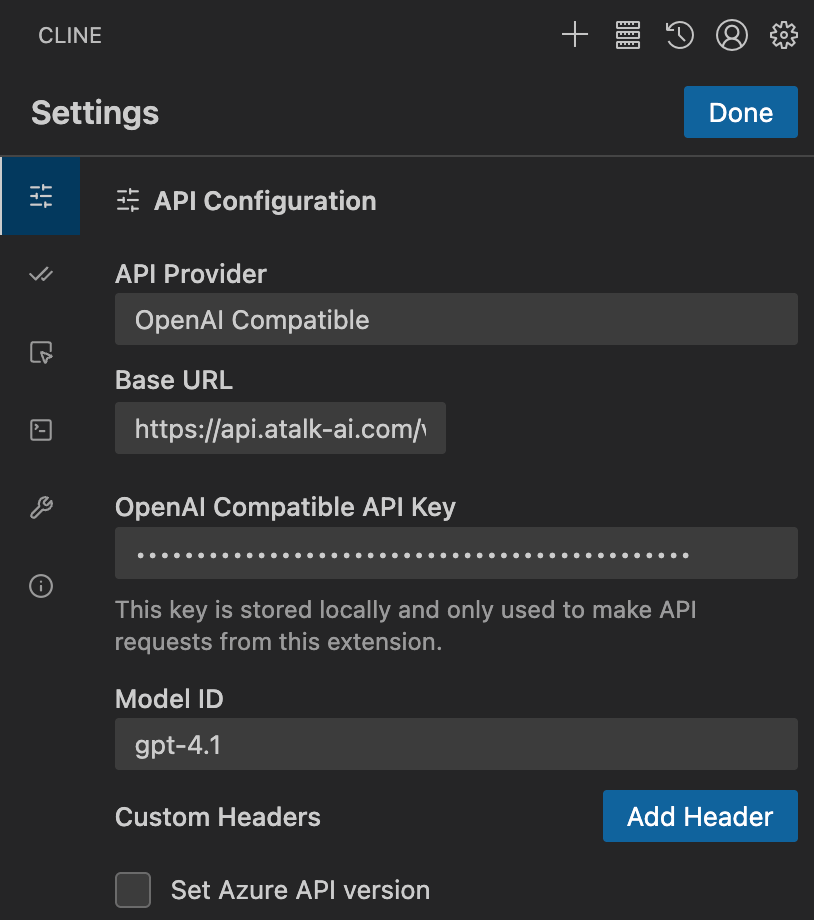
打开 Cline 界面后,按以下步骤配置:
- 单击 "API Configuration" 按钮
- 根据下表填写配置信息
已有用户
如果您之前使用过 Cline,请单击右上角的 ⚙️ 设置按钮进入配置界面。
2. 配置参数说明
| 配置项 | 推荐值 | 说明 |
|---|---|---|
| API Provider | OpenAI Compatible | 推荐选择此项,支持更多模型 |
| Base URL | https://api.atalk-ai.com/v2 | 海鲸AI的兼容端点(替换为实际地址) |
| API Key | sk-****** | 您的海鲸AI API Key |
| Model ID | claude-sonnet-4-5 | 推荐使用代码专精模型 |
API Provider 选择说明
OpenAI Compatible(推荐)
- ✅ 支持更多模型选择
- ✅ 功能更完整
- ✅ 持续更新
- ⚠️ 需要正确配置 Base URL
3. 详细配置步骤
步骤 1:选择 API Provider
API Provider: OpenAI Compatible步骤 2:配置 Base URL
Base URL: https://api.atalk-ai.com/v2步骤 3:填入 API Key
API Key: sk-*****安全提示
- 🔒 不要将 API Key 分享给他人
- 🔒 不要提交到公共代码仓库
- 🔒 定期轮换 API Key
- 🔒 发现泄露立即重新生成
步骤 4:选择模型
推荐配置:
Model ID: claude-sonnet-4-5步骤 5:完成配置
- 修改配置:单击右上角 "Done"
使用指南
Plan vs Act 模式
Cline 提供两种工作模式,适用于不同场景:
| 模式 | 工作方式 | 特点 | 适用场景 |
|---|---|---|---|
| Plan 模式 | 只规划,不执行 | • 收集信息 • 拆解任务 • 设计方案 • 不修改文件 | 需求分析 方案设计 架构讨论 |
| Act 模式 | 直接执行操作 | • 创建文件 • 修改代码 • 运行命令 • 自动化操作 | 代码实现 批量重构 自动化任务 |
模式切换
在 Cline 对话框底部可以随时切换 Plan 和 Act 模式。
Auto-approve 权限设置
通过输入框上方的 Auto-approve 可以控制 Cline 的自动化权限:
| 权限 | 说明 | 开启影响 | 建议 |
|---|---|---|---|
| Read | 读取文件 | Token 消耗增加 | ✅ 建议开启 |
| Write | 写入文件 | 自动修改代码 | ⚠️ 谨慎开启 |
| Execute | 执行命令 | 自动运行脚本 | ⚠️ 了解后开启 |
重要提示
- ⚠️ 开启 Auto-approve 可能导致 Token 消耗量大幅增加
- ⚠️ 开启 Write 权限会自动修改代码,可能覆盖现有文件
- ⚠️ 开启 Execute 权限会自动执行命令,需确保安全
- ✅ 建议在充分了解 Cline 功能特性后再开启这些权限
- ✅ 初学者建议先使用 Plan 模式,手动确认每个操作
实战示例
示例1:Plan 模式 - 设计方案
场景:设计一个快速排序算法
直接给我写一个防抖函数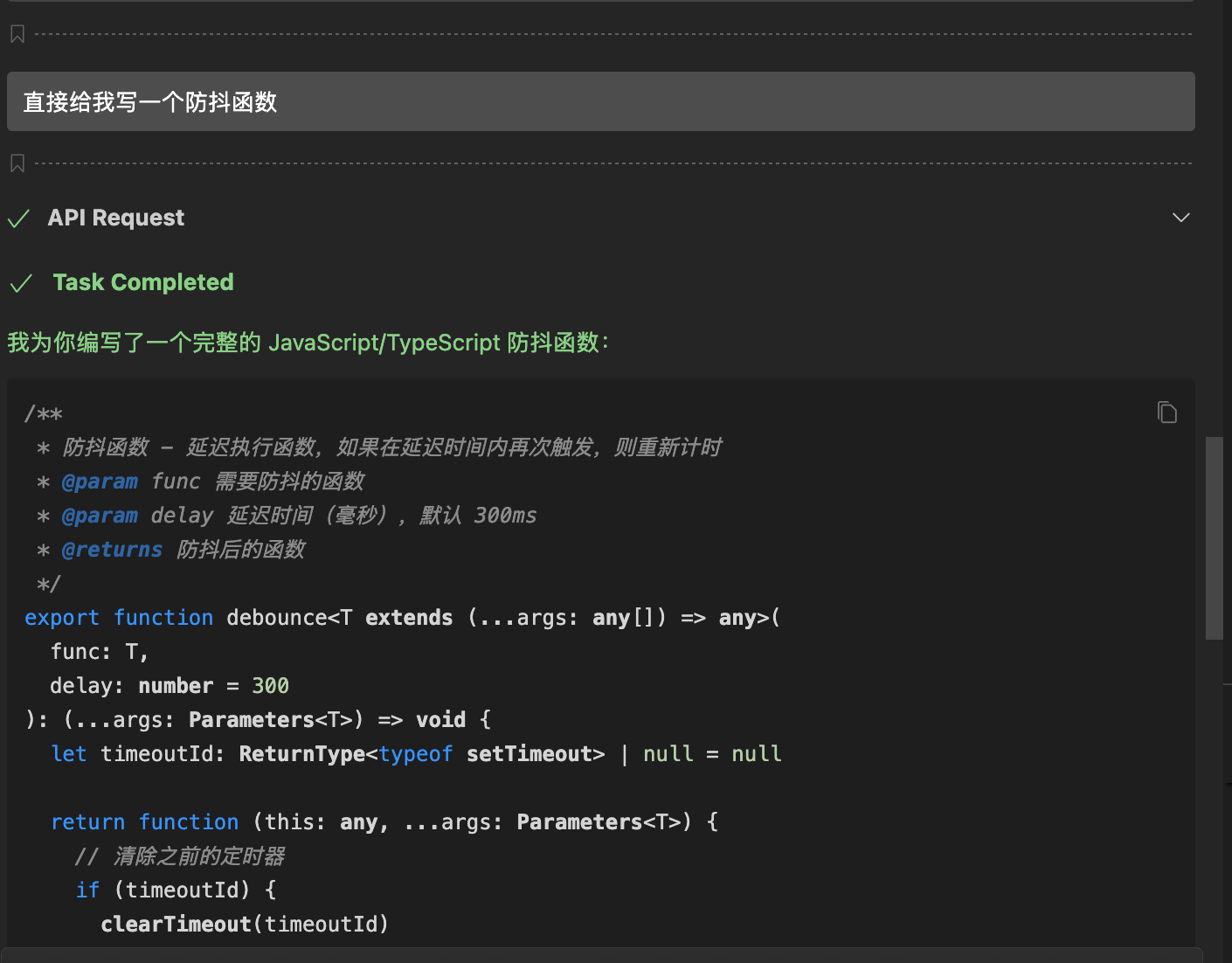
Plan 模式优势
- 💡 先规划后执行,思路更清晰
- 💰 Token 消耗较少
- 🛡️ 不会意外修改文件
- 📚 适合学习和讨论
示例2:Act 模式 - 自动实现
场景:自动生成并创建快速排序代码文件
帮我写个防抖函数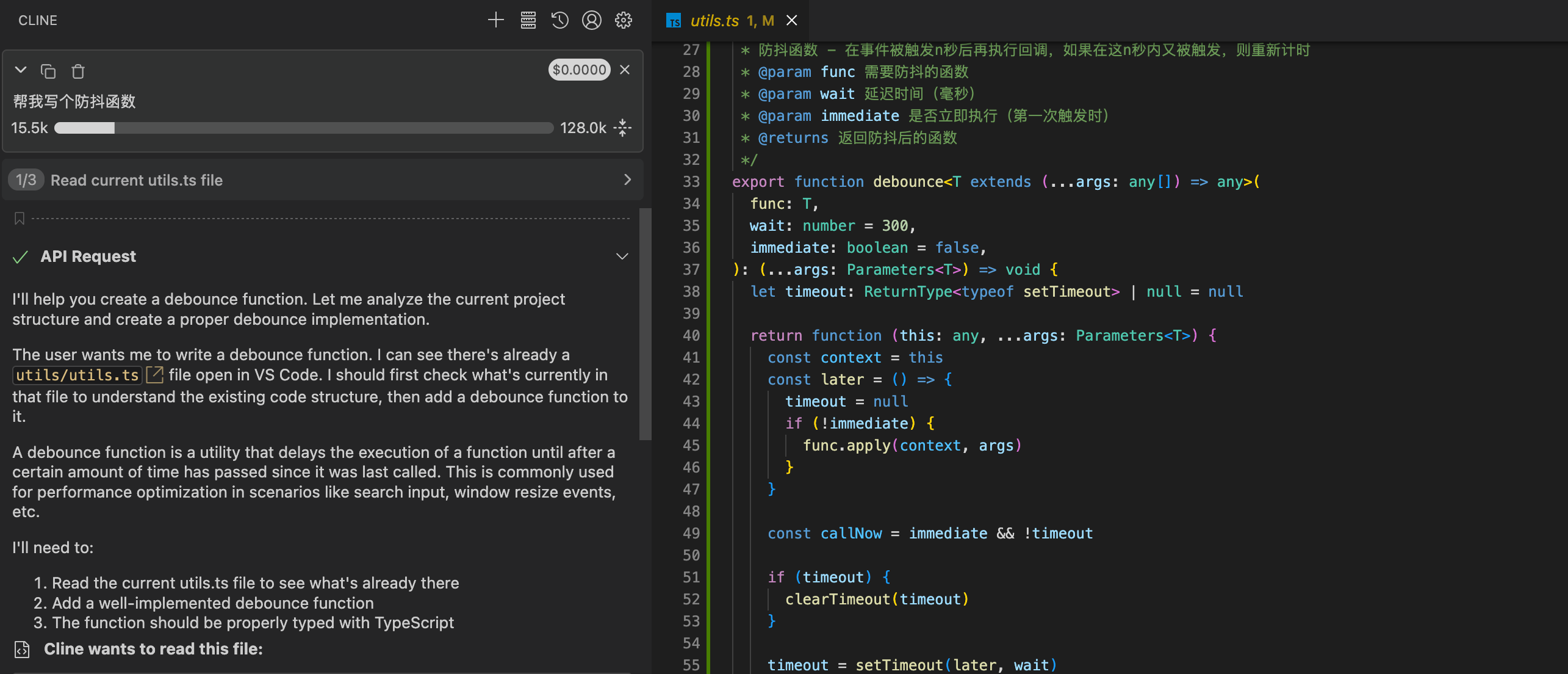
Act 模式注意事项
- ⚠️ 会自动创建和修改文件
- ⚠️ Token 消耗较多
- ⚠️ 需要谨慎使用 Auto-approve
- ✅ 适合自动化任务和批量操作
Token 优化技巧
合理使用 Cline 可以大幅降低 Token 消耗和成本。
1. 减少无关文件扫描
Cline 会自动扫描项目文件以理解上下文,这会消耗大量 Token。
优化方法
✅ 在具体目录中启动
# 错误示例:在根目录启动
cd ~/projects
code .

# 正确示例:在具体项目启动
cd ~/projects/my-app
code .
✅ 使用 .gitignore 排除文件
# 排除依赖目录
node_modules/
venv/
__pycache__/
.pytest_cache/

# 排除构建产物
dist/
build/
*.pyc
*.pyo

# 排除大型文件
*.pdf
*.zip
*.tar.gz
*.mp4
*.mov

# 排除日志文件
*.log
logs/
✅ 使用 .clineignore
在项目根目录创建 .clineignore 文件:
# Cline 专用忽略文件
test/
docs/
*.md
*.txt
2. 总结对话历史
Cline 会将历史对话作为上下文,对话越长消耗越多。
压缩方法
| 方法 | 操作 | 效果 | 何时使用 |
|---|---|---|---|
| Compact 按钮 | 单击 "Compact Task" | 总结并压缩历史 | 对话较长时 |
| 命令 | 输入 /compact | 手动触发压缩 | 随时可用 |
| 新会话 | 单击 "New Chat" | 完全清空历史 | 开始新任务 |
压缩时机
- ✅ 完成一个完整功能后
- ✅ 对话轮次超过 10 次
- ✅ 切换到新任务前
- ✅ Token 消耗明显增加时
3. 提出精确的指令
模糊的指令会导致 Cline 扫描更多文件、尝试更多方案。
对比示例
| ❌ 模糊指令 | ✅ 精确指令 |
|---|---|
| "优化代码" | "重构 src/utils/parser.py 中的 parse_json 函数,使用 try-except 处理异常" |
| "修复 bug" | "修复 app.py 第 45 行的除零错误,添加 if 条件检查 divisor != 0" |
| "添加功能" | "在 User 类中添加 validate_email 方法,使用正则表达式验证邮箱格式" |
| "改进性能" | "优化 database.py 中的查询语句,添加索引到 user_id 字段" |
4. 分解复杂任务
❌ 一次性大需求(消耗大)
构建一个完整的电商系统,包括用户管理、商品管理、订单管理、
支付集成、数据统计和后台管理界面。
✅ 分步实现(消耗小)
第1步:设计数据库表结构(用户、商品、订单)
第2步:实现用户注册和登录API
第3步:实现商品CRUD接口
第4步:实现购物车功能
第5步:实现订单生成和支付
5. 使用 Plan 模式讨论
对于不需要立即执行的任务,使用 Plan 模式可以大幅减少 Token 消耗。
| 场景 | 推荐模式 | 原因 |
|---|---|---|
| 技术咨询 | Plan | 只需要建议,不需要修改代码 |
| 代码审查 | Plan | 分析代码,给出改进建议 |
| 架构设计 | Plan | 讨论方案,不立即实现 |
| 学习交流 | Plan | 解释概念,不需要写代码 |
| 自动化开发 | Act | 需要批量创建/修改文件 |
| 快速实现 | Act | 需要立即生成代码 |
6. Token 消耗对比
| 操作类型 | Plan 模式 | Act 模式 | 节省比例 |
|---|---|---|---|
| 简单咨询 | 200-500 | 1000-2000 | 60-75% |
| 代码解释 | 500-1000 | 2000-5000 | 60-80% |
| 方案设计 | 1000-2000 | 5000-10000 | 70-80% |
| 代码生成 | - | 2000-5000 | - |
| 项目重构 | - | 10000+ | - |
最佳实践
- 讨论阶段 → 使用 Plan 模式
- 确定方案后 → 切换到 Act 模式执行
- 定期压缩 → 使用 Compact 功能
- 任务完成 → 开启新会话
常见问题
Q1:为什么报 401 "Incorrect API key provided" 错误?
错误信息:
401 Incorrect API key provided可能原因:
原因1:API Key 和 Base URL 地域不匹配
| Base URL | 需要的 API Key |
|---|---|
https://api.atalk-ai.com/v2 | API Key |
解决方案:
- 检查 Base URL 和 API Key 是否对应
Q2:为什么 Token 消耗这么快?
原因分析:
自动文件扫描
- Cline 会读取项目中的相关文件
- 大型项目可能扫描数百个文件
- 每次对话都会重新读取
多次 API 调用
- Act 模式会多次调用 API
- 每个操作都需要独立请求
- 自动重试也会增加调用次数
上下文累积
- 历史对话会持续占用 Token
- 对话越长,消耗越多
- 未压缩的历史会一直保留
解决方案:
| 问题 | 解决方法 | 效果 |
|---|---|---|
| 文件扫描过多 | 使用 .gitignore 排除无关文件 | 减少 50-80% |
| 对话历史过长 | 定期使用 Compact 功能 | 减少 30-50% |
| 无关文件干扰 | 在具体项目目录启动 VSCode | 减少 40-60% |
| 简单问答 | 使用 Plan 模式 | 减少 60-80% |
| Auto-approve 全开 | 仅在需要时开启相应权限 | 减少 20-40% |
Q3:如何进一步节省 Token?
参考 Token 优化技巧 章节,主要方法:
✅ 环境优化
- 在具体项目目录启动
- 配置 .gitignore 和 .clineignore
- 删除或移走大文件
✅ 使用习惯
- 提出精确、具体的指令
- 分解复杂任务为多个小任务
- 简单咨询使用 Plan 模式
- 定期压缩对话历史
✅ 权限管理
- 关闭不必要的 Auto-approve
- 手动确认重要操作
- 谨慎使用 Execute 权限
Q4:Cline 和 Claude Code 有什么区别?
| 特性 | Cline | Claude Code |
|---|---|---|
| 类型 | VSCode 插件 | 命令行工具 |
| 界面 | 图形化界面 | 终端界面 |
| 自动化 | 可视化操作 | 命令驱动 |
| 文件操作 | 自动创建/修改 | 对话式引导 |
| 学习曲线 | 较低 | 较高 |
| 适用场景 | 项目开发 | 脚本编程 |
| IDE 集成 | VSCode 原生 | 独立运行 |
选择建议:
- 🎯 VSCode 用户 → Cline(无缝集成)
- 🎯 终端爱好者 → Claude Code(命令行)
- 🎯 图形界面偏好 → Cline(可视化)
- 🎯 自动化脚本 → Claude Code(批处理)
最佳实践
1. 项目结构建议
为了让 Cline 更好地理解项目,建议采用清晰的项目结构:
my-project/
├── .vscode/
│   └── settings.json      # VSCode 配置
├── .cline/
│   └── config.json        # Cline 配置(如有)
├── .gitignore             # Git 忽略文件
├── .clineignore           # Cline 忽略文件
├── src/                   # 源代码目录
│   ├── main.py
│   ├── utils/
│   └── models/
├── tests/                 # 测试文件
├── docs/                  # 文档
├── README.md              # 项目说明
└── requirements.txt       # 依赖列表
2. 工作流程建议
推荐的 Cline 使用流程:
1. Plan模式讨论需求
   ↓
2. 确定实现方案
   ↓
3. 切换Act模式
   ↓
4. 执行代码生成
   ↓
5. 测试验证
   ↓
6. 通过?
   → 是:Compact压缩历史 → 开始下一个任务
   → 否:继续调试
3. 安全建议
安全提示
- 🔒 不要在代码中硬编码 API Key
- 🔒 不要将 API Key 提交到 Git
- 🔒 定期轮换 API Key
- 🔒 监控 API 使用情况
- 🔒 敏感项目谨慎使用 Auto-approve
- 🔒 代码审查后再提交
API Key 泄露应对:
- 立即前往海鲸AI控制台
- 删除泄露的 API Key
- 生成新的 API Key
- 更新本地配置
- 检查异常调用记录